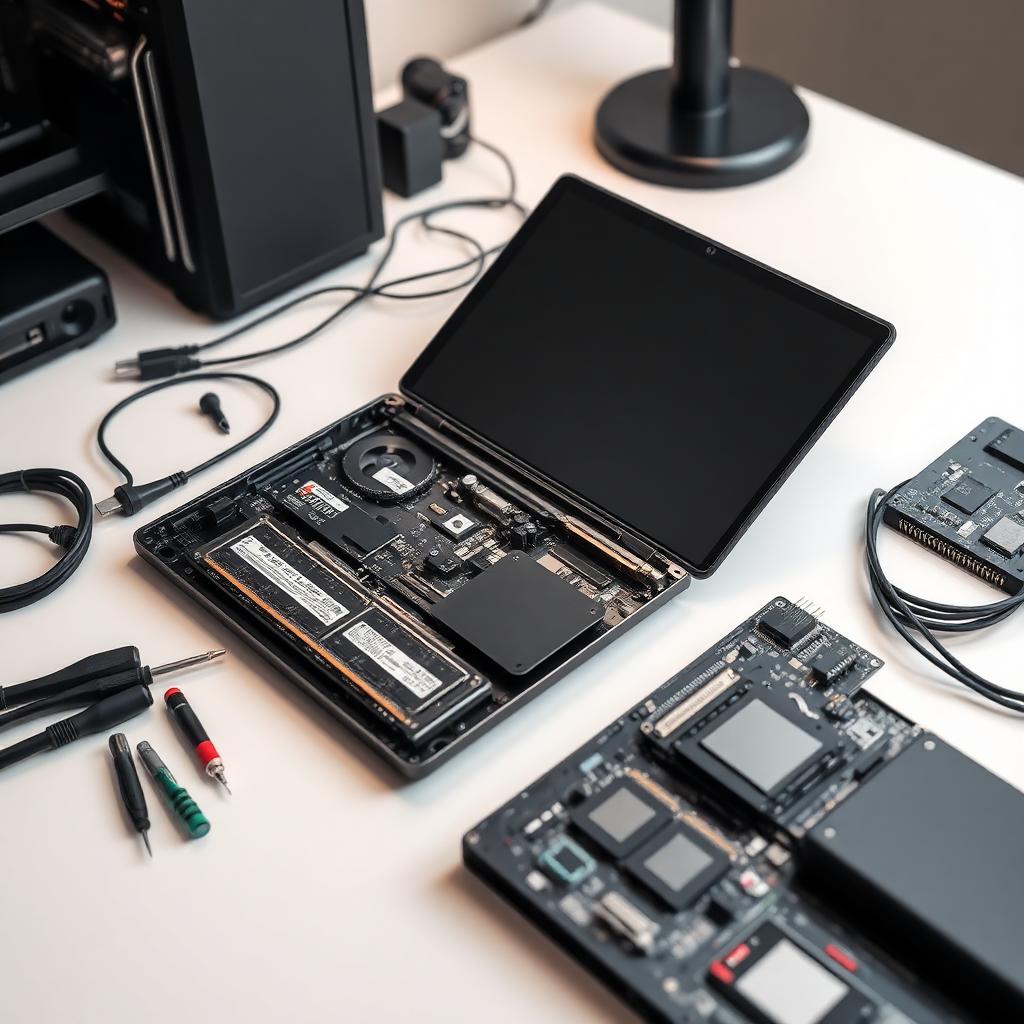
Un ordenador que no arranca, va lento o se apaga solo no siempre necesita un equipo nuevo. Antes de decidir nada, conviene identificar el síntoma con precisión y proteger los datos, porque muchas intervenciones que mejoran o recuperan un equipo se pueden estropear si se actúa sin copia de seguridad previa.
Qué síntoma indica qué tipo de avería
No todos los fallos se resuelven igual, y el síntoma orienta bastante antes de abrir el equipo:
- No arranca en absoluto (sin luces, sin ventiladores): suele ser fuente de alimentación, placa base o un fallo de conexión interna, más que un problema de software.
- Arranca pero no llega al sistema operativo: apunta al disco, a la memoria RAM o a un fallo del propio Windows tras una actualización.
- Va lento de forma progresiva: casi siempre es acumulación de programas de inicio, un disco mecánico envejecido o falta de espacio libre, no un fallo puntual.
- Se apaga solo, sobre todo con carga: es el patrón típico de sobrecalentamiento por polvo acumulado, pasta térmica seca o un ventilador que ya no gira a su velocidad.
- Disco con errores (avisos de "sector dañado", carpetas que no se abren, ruidos de clicks en un disco mecánico): es una señal de que el disco está fallando y hay que priorizar salvar los datos antes que arreglar nada más.
- Batería que no aguanta o no carga: en portátiles suele ser degradación de la propia batería, aunque conviene descartar antes un cargador defectuoso.
- Pantalla con líneas, parpadeos o sin imagen: puede ser la propia pantalla, el cable flex interno o la tarjeta gráfica, y en portátiles no siempre es rentable sustituir solo la pantalla.
Cuándo merece la pena reparar y cuándo no
La decisión de reparar frente a sustituir depende de tres cosas: la edad del equipo, el componente afectado y si se puede aprovechar el resto del hardware. Un disco duro que falla en un equipo con procesador y memoria todavía razonables es una reparación clara. Una placa base averiguada en un portátil de gama baja con varios años suele no compensar. Los mismos criterios de reparar frente a cambiar que se aplican a otros aparatos del hogar sirven aquí: ver [reparar o cambiar un electrodoméstico](/es/blog/reparar-o-cambiar-electrodomestico) para el razonamiento general sobre coste de la reparación frente a vida útil restante.
La copia de seguridad, antes de tocar nada
Antes de cualquier intervención en un equipo que enciende, hay que hacer una copia de seguridad completa, no solo de "lo importante". Una copia de seguridad válida cumple tres condiciones: está en un soporte físico distinto del disco del equipo (un disco externo o la nube), incluye los documentos, fotos y correo, no solo el escritorio, y se ha comprobado que los archivos se abren correctamente después de copiarlos, no solo que se han copiado. Muchas averías que parecen simples —una actualización que falla, un cambio de disco, una reinstalación del sistema— pueden acabar borrando datos si algo sale mal a mitad de proceso, así que la copia se hace siempre antes de empezar, nunca a mitad de la reparación.
El cambio a SSD y la memoria RAM, la mejora que más se nota
En un ordenador de varios años que sigue siendo suficiente para el uso diario, sustituir un disco duro mecánico por un SSD suele ser la mejora individual que más se nota en el día a día: el sistema arranca y responde mucho más rápido, y la mayoría de los fallos "de disco con errores" desaparecen porque el SSD no tiene partes mecánicas que fallen por desgaste. Ampliar la memoria RAM ayuda cuando el equipo se queda corto con varios programas abiertos a la vez, pero no soluciona un disco que ya está fallando. Antes de decidir cuál de las dos mejoras hacer, conviene comprobar cuál de los dos recursos se agota primero durante el uso normal.
El fin de soporte de Windows 10, un motivo real para decidir
Windows 10 ha dejado de recibir soporte técnico y actualizaciones de seguridad de Microsoft [1](https://learn.microsoft.com/en-us/lifecycle/products/windows-10-home-and-pro), lo que significa que un equipo que siga con ese sistema queda expuesto a vulnerabilidades sin parchear con el tiempo. Esto no obliga a comprar un ordenador nuevo de inmediato, pero sí a decidir entre tres caminos: actualizar a Windows 11 si el hardware lo permite, cambiar a un sistema alternativo si el uso del equipo lo permite, o aceptar el riesgo de seguridad de forma consciente en un equipo que no se conecta a datos sensibles. Comprobar si el equipo cumple los requisitos de Windows 11 antes de decidir evita comprar hardware nuevo sin necesidad.
Cuándo la recuperación de datos supera lo que se puede hacer a domicilio
Una visita a domicilio puede recuperar datos de un disco que todavía es legible, copiando los archivos a otro soporte mientras el disco sigue funcionando. Lo que no se puede hacer con garantías fuera de un laboratorio es intervenir un disco con daño físico real: ruidos de golpeteo o clicks, un disco que no es reconocido en absoluto por ningún equipo, o un disco que se ha mojado o se ha caído con el sistema en marcha. En esos casos, seguir intentando encenderlo o forzar lecturas repetidas suele empeorar el daño y reducir las posibilidades de recuperación en un laboratorio especializado, así que lo más seguro es dejar de usarlo en cuanto aparecen esos síntomas y valorar un servicio de recuperación específico.
Malware, phishing y qué preparar antes de la visita
Un equipo con anuncios que aparecen solos, un navegador que redirige a páginas distintas de las buscadas, o mensajes de "virus detectado" que no corresponden al antivirus instalado son señales de infección, no de avería de hardware. La limpieza pasa por identificar y eliminar el software malicioso, revisar las extensiones del navegador y cambiar las contraseñas de las cuentas que se hayan usado en el equipo mientras estaba infectado, sobre todo si hubo un caso de phishing (haber introducido una contraseña en una página falsa). Antes de la visita conviene tener a mano: la contraseña de la cuenta de usuario y del router si hace falta comprobar la red, saber si hay una copia de seguridad reciente, y anotar desde cuándo empezó el problema y qué se instaló o cambió justo antes, porque suele ser la pista más directa del origen.
Preguntas frecuentes
Servicios relacionados
Cuéntanos qué necesitas y te preparamos un presupuesto sin compromiso.
Fuentes consultadas
- Windows 10 Home and Pro - Microsoft Lifecycle — Microsoft (2026-09-09)
- Conoce a fondo qué es el phishing — INCIBE (Instituto Nacional de Ciberseguridad) (2026-09-09)